

Главная → База знаний → Работа с документами → Как посмотреть связи между документами в 1С:Документооборот 3.0
Как посмотреть связи между документами в 1С:Документооборот 3.0
Автор: Виктория Буркова | Опубликовано: 07 июля 2026 | 🕐 ~9 мин.чтения
В 1С:Документооборот документы практически никогда не существуют отдельно друг от друга. Один документ может быть создан на основании другого, дополнять его или участвовать в общей цепочке работы. Например, дополнительное соглашение связано с договором, входящее письмо связано с ответом, а служебная записка может быть основанием для приказа. Именно поэтому в программе используется механизм связей документов.
В этой статье подробно разобрано, как работать со связями документов в 1С:Документооборот, где их просматривать и почему система отображает не все связи сразу. Мы постарались объяснить механизм так, чтобы даже начинающему пользователю было понятно, как он работает.
Содержание
Что такое связи документов
Где посмотреть связи документа
Где отображаются связи у нового документа
Что можно делать в окне «Связи»
Почему отображаются не все связи
Что такое уровни связей
Ограничение количества уровней
Что такое важные связи
Как посмотреть все связи документа
Какие бывают связи между документами
Предопределенные типы связей
Итоги работы со связями документов
Что такое связи документов
Связь документа — это указание системе, что один документ относится к другому. Благодаря этому пользователь может быстро переходить между связанными объектами и видеть полную историю работы.
Например, если сотрудник откроет дополнительное соглашение, он сразу сможет перейти к основному договору. Если открыть входящее письмо, можно увидеть ответ на него или документы, созданные на его основании.
Также стоит понимать, что связи нужны не только для удобства. Они помогают не потерять важные документы, быстро находить основания, проверять комплектность и понимать логику работы с документами. Именно поэтому механизм связей считается одним из ключевых инструментов навигации в 1С:Документооборот.
Где посмотреть связи документа
Связи документов можно посмотреть как из списка документов, так и из карточки документа.
Если пользователь находится в общем списке документов, окно связей открывается через колонку Связи или через область предварительного просмотра. После нажатия система показывает связанные документы и их структуру.

Если документ уже открыт, связи можно посмотреть прямо внутри карточки документа. Для этого используется ссылка на вкладках Реквизиты и Обзор.

Стоит учитывать, что оба способа открывают одно и то же окно связей. Разница только в том, откуда пользователь начинает работу. Из списка документов связи обычно смотрят для быстрого анализа, а из карточки — когда уже идет работа с конкретным документом.
Где отображаются связи у нового документа
Если документ только создается и еще не зарегистрирован, связи отображаются на отдельной вкладке Связи.

Это позволяет сразу привязать документ к основанию или другому объекту. Например, можно еще на этапе создания дополнительного соглашения связать его с нужным договором.
Что можно делать в окне «Связи»
Окно связей используется не только для просмотра информации. Через него можно открывать связанные документы, добавлять новые связи, удалять ненужные и формировать структуру связей.
Стоит обратить внимание, что окно «Связи» часто используют как инструмент быстрого перехода между документами. Например, юрист может открыть договор, перейти в дополнительное соглашение, затем открыть приложение и сразу увидеть всю цепочку документов без поиска по базе.
Почему отображаются не все связи
Многие начинающие пользователи пугаются, когда не видят все связанные документы сразу. Это нормальная работа системы.
По умолчанию 1С:Документооборот показывает только важные связи первого уровня. Это сделано специально, чтобы окно не было перегружено лишней информацией.
Например, пользователь сразу увидит договор, дополнительное соглашение или письмо-основание. Но второстепенные или технические связи могут быть скрыты.
Такой подход помогает не перегружать окно лишней информацией и делает работу со связями более удобной. В крупных компаниях один документ может иметь десятки связанных объектов. Если показывать их все сразу, окно станет неудобным для восприятия. Поэтому система сначала показывает только самые значимые связи.
Что такое уровни связей
Связи в системе могут быть многоуровневыми.
Первый уровень — это документы, связанные напрямую. Например, договор и дополнительное соглашение.
Если у дополнительного соглашения есть приложение, оно уже будет относиться ко второму уровню связей.
Для просмотра вложенных уровней используется кнопка «+».

Важно понимать, что уровни связей помогают видеть не просто отдельные документы, а целую структуру документооборота. Особенно это полезно при работе с договорами, проектной документацией и большими комплектами файлов.
Ограничение количества уровней
По умолчанию система показывает не более трех уровней связей. Это ограничение необходимо для скорости работы программы и удобства отображения информации.
При необходимости количество уровней можно изменить через настройки программы:
Настройка → Настройка программы → Документы → Связи документов → Отображать уровней.

Рекомендуется не устанавливать слишком большое количество уровней без необходимости. Если документов много, окно связей может открываться медленнее и будет сложнее воспринимать структуру.
Что такое важные связи
В системе связь можно пометить как важную.
Важные связи показываются пользователю по умолчанию и помогают быстрее понять смысл документа.
Например, важной связью может быть связь между договором и дополнительным соглашением, письмом и ответом или приказом и документом-основанием.
Можно сказать, что важные связи — это основной навигационный механизм пользователя. Именно по ним сотрудники чаще всего переходят между документами в ежедневной работе.
Как посмотреть все связи документа
Если пользователь хочет увидеть абсолютно все связи, включая неважные и технические, необходимо нажать кнопку Показать все связи.

После этого система отобразит полную структуру документа.
Эта функция особенно полезна при проверке истории работы с документом, поиске ошибок или анализе старых документов. Также ее часто используют администраторы и сотрудники, которые занимаются аудитом документооборота.
Какие бывают связи между документами
Связи могут быть односторонними и двусторонними. Также они бывают единичными и множественными.
Для новичков это помогает проще понять разницу между типами связей. Если связь двусторонняя, документы «видят» друг друга. Если связь односторонняя, связь отображается только у одного документа.
Например, дополнительное соглашение может ссылаться на договор, а договор автоматически будет показывать это соглашение как связанный документ.
Предопределенные типы связей
В системе «1С:Документооборот» версии 3.0 существуют предопределенные типы связей, заложенные разработчиками. К примеру:
Входит в комплект. Формируется при создании документов на основании документов, являющихся комплектом документов. Также устанавливается при добавлении документов в комплект. Обратная связь — Содержит.
Чтобы документ включить в комплект, в списке документов необходимо кликнуть по нему ПКМ (правой кнопкой мыши) и выбрать пункт «Добавить в комплект...».

Сам по себе комплект является документом определенного вида. Чтобы документы определенного вида можно было использовать как комплект документов, в настройке вида документа необходимо установить флаг «Является комплектом документов».

Вошедшие в комплект документы отразятся во вкладках: Связи и Состав комплекта карточки документа.

Делает недействующим. Формируется при создании документов на основании других документов (например, нового приказа на основании предыдущего) или отметки документа недействующим. Обратная связь — Не действует в соответствии.
На основании письма. Формируется при создании документов, проектов на основании входящего или исходящего письма. Обратная связь — Письмо-основание.
Отправлен в ответ на. Формируется для исходящего документа, созданного на основании входящего документа. Обратная связь — Отправлен ответ.
Отправлен ответ переадресовавшему. Формируется при создании исходящего документа, отправленного в качестве ответа переадресовавшему. Обратная связь — Отправлен в ответ на переадресованное.
Отправлен в ответ на письмо. Формируется при создании исходящего документа на основании входящего письма. Обратная связь — Отправлен ответный документ.
Отправлено ответное письмо. Формируется при создании исходящего письма на основании входящего письма или входящего документа. Обратная связь — Письмо отправлено в ответ на.
Переадресация документа. Формируется при создании исходящего документа в качестве переадресации на основании входящего документа. Обратная связь — Переадресован документом.
Содержит ссылку на. Это универсальная связь, она устанавливается автоматически программой, если для пары документов не настроено другой однозначной связи.
Пересылка письма. Формируется при пересылке письма. Обратная связь — Переслано письмом.
Перенаправление письма. Формируется при перенаправлении письма. Обратная связь — Перенаправлено письмом.
Письмо отправлено в ответ на. Формируется при создании исходящего письма на основании входящего документа. Обратная связь — Отправлено ответное письмо и Отправлен ответ (для исходящего).
Получен в ответ на. Формируется при создании входящего документа на основании исходящего документа. Обратная связь — Получен ответ.
Создало документ. Формируется при создании входящего документа на основании сообщения СВД. Обратная связь — Создан из сообщения СВД.
Является дубликатом для. Связь используется в обращениях граждан и показывает, какое обращение является дубликатом основного. Гражданин может отправить свое обращения сразу в несколько организаций — в саму компанию, вышестоящую организацию, администрацию района (города), мэрию, прокуратуру, и все они потом перешлют это обращение вместе со своей резолюцией в ту организацию, в зоне ответственности которой и находится этот вопрос. Также дубликат появляется, когда гражданин в течение периода рассмотрения направляет обращение повторно. Обратная связь — Является основным для.
Является повторным для. Данная связь используется для обращений граждан, она описывает ссылку из повторного обращения на первичное. Повторное обращение возникает, когда гражданин не удовлетворен ответом на первичное обращение, либо не получил ответ, либо по первичному обращению не было принято решения. Обычно повторное обращение рассматривается в особом порядке, так как свидетельствует, что вопрос не решен. Обратная связь — Является первичным для.
Итоги работы со связями документов
Связи документов в 1С:Документооборот помогают пользователям быстро ориентироваться в документах и видеть их взаимосвязь. Через механизм связей можно понимать историю работы, находить основания, контролировать комплектность и быстрее переходить между документами.
В этой статье были подробно разобраны уровни связей, важные связи, причины ограничения отображения и практическое применение механизма связей в ежедневной работе сотрудников. Благодаря этому пользователю проще понять, как устроен механизм связей документов и как использовать его в ежедневной работе.
Другие статьи
В статье подробно рассказываем как управлять «Реестрами документов» и настраивать карточки. Разбираем настройки раздельного учета входящей и исходящей документации. Обсуждаем интерфейс программы и видео про «Документы в 1С:Документооборот 3.0», а также вопросы по внедрению и отправке бумажных версий в «Почту России».
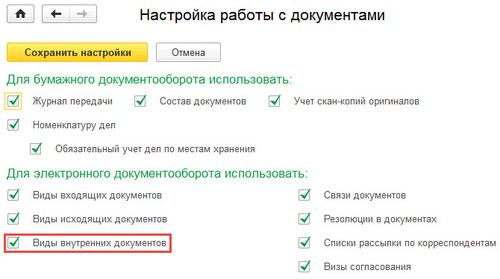
Как в 1С Документооборот настроить виды внутренних документов и сделать правильную классификацию по видам документов?




авторизуйтесь