

Вебинар | Академическая ГиперИнтеграция с разными операторами ЭДО в 1С:Документообороте | 1 октября в 11:00 Подробнее →
Вебинар | Академическая ГиперИнтеграция с разными операторами ЭДО в 1С:Документообороте | 1 октября в 11:00 Подробнее →
Вебинар | Академическая ГиперИнтеграция с разными операторами ЭДО в 1С:Документообороте | 1 октября в 11:00 Подробнее →
Главная → База знаний → Задачи и процессы → Как поставить задачу на контроль в 1С:Документооборот 3.0
Как поставить задачу на контроль в 1С:Документооборот 3.0
Автор: Виктория Буркова | Опубликовано: 27 апреля 2026 | 🕐 ~6-8 мин.чтения
Когда используется контроль
В 1С:Документооборот контроль используется, чтобы отслеживать выполнение задач, документов и поручений.
Контроль помогает:
следить за сроками выполнения задач;
проверять результат работы исполнителей;
вовремя замечать просроченные задачи;
управлять поручениями в системе.
На контроль можно поставить:
задачу
документ
процесс
переписку
файл или другой объект системы.
После постановки на контроль система создаёт контрольную карточку, где указываются исполнители, сроки и статус выполнения.
Постановка объекта на контроль
Чтобы поставить объект на контроль:
Откройте карточку объекта или его список
Нажмите «Еще»
Выберите команду «Контроль»
После этого откроется контрольная карточка, где нужно указать параметры контроля

В карточке нужно заполнить:
Что контролировать — название задачи или документа
Срок контроля — до какой даты должна быть выполнена задача
Кого контролировать — исполнитель задачи
Контролер — кто будет следить за выполнением
По умолчанию контролером становится тот пользователь, который ставит задачу на контроль.

Если исполнителей несколько
Если в поле «Кого контролировать» указано несколько человек:
первый в списке считается ответственным
его фамилия выделяется жирным шрифтом
Как отмечать выполненные задачи
В контрольной карточке есть колонка «Проконтролировано».
Когда исполнитель выполнил свою часть работы:
контролер проверяет результат
ставит галочку напротив исполнителя
Это означает, что работа выполнена.

Обозначения значков контроля
🟩 K — объект находится на контроле, контрольный срок не истёк.
🟥 K — объект на контроле, но контрольный срок уже истёк.
⬜ K — объект снят с контроля.
🟩 Kₖ — объект на контроле у нескольких пользователей.
🟥 Kₖ — объект на контроле у нескольких пользователей, контрольный срок у всех истёк.
⬜ Kₖ — объект снят с контроля у нескольких пользователей.
⬜ K / 🟩 K— объект находится на контроле у одного пользователя, а у другого снят с контроля.
⬜ K / 🟥 K— объект на контроле у нескольких пользователей: у одного срок истёк, другой снял объект с контроля.
🟥 K / 🟩 K— объект на контроле у нескольких пользователей: у одного срок истёк, у другого — не истёк.
Контроль документов
В карточках входящих, исходящих и внутренних документов для постановки на контроль или снятия с контроля используется специальный значок-гиперссылка. Нажав на него, пользователь может быстро включить контроль или отменить его без открытия дополнительных форм.

Контроль процессов
На контроль можно поставить любой процесс. Если в карточке процесса заполнено поле «Контролер», процесс автоматически считается поставленным на контроль. Для тех процессов, где поле контролера отсутствует, в меню «Еще» карточки или списка процессов есть команда «Контроль» — через неё процесс можно поставить на контроль вручную.
Объекты, которые участвуют в процессе, наследуют его статус контроля. Например, если по внутреннему документу запущен процесс «Исполнение» и он поставлен на контроль, сам документ также будет отображаться как контрольный в списке и в карточке.
Контроль задач
На контроль можно поставить отдельную задачу.
Сделать это можно:
из карточки задачи
из списка задач
из окна «Процессы и задачи» (панель навигации карточки предмета)
Команда «Контроль» находится в меню «Еще» карточек и списков задач. В окне «Процессы и задачи» эта же команда расположена в контекстном меню

Когда задача ставится на контроль, система автоматически заполняет:
Срок контроля — берется из срока задачи
Кого контролировать — исполнитель задачи
Что контролировать — название задачи
Важно: если изменить исполнителя в задаче, он автоматически изменится и в контроле.
Также в анонсе 20-го релиза 1С заявлено важное изменение:
планируется, что ответственный исполнитель сможет отмечать выполнение задачи за другого исполнителя.
Это должно упростить работу в ситуациях, когда задача была выполнена неверно или назначена не тому сотруднику.
Контроль писем
Можно поставить на контроль письмо или переписку.
Это удобно, когда:
вы дали поручение в письме
нужно проверить, что его выполнят
После постановки на контроль:
контролируется вся цепочка писем
в список исполнителей автоматически добавляются все адресаты
После постановки переписки на контроль открыть контрольную карточку можно через кнопку «Контроль» в любом письме этой ветки. В контрольной карточке пользователь может снять с контроля как всю переписку целиком, так и отдельных адресатов

Рабочее место контролера
Все объекты, которые вы контролируете, можно увидеть в окне «На контроле».
Открыть его можно:
через виджет Контроль на рабочем столе (окно «Текущие дела»)
через разделы Совместная работа или Рабочий стол
В списке видно:
что находится на контроле
сколько дней осталось до срока
какие задачи просрочены
Просроченные задачи выделяются красным цветом в колонке «Дней».

В списке «Кого/Что контролировать» контрольные карточки сортируются по количеству дней, оставшихся до окончания контрольного срока.
По умолчанию в списке отображаются только объекты, находящиеся на контроле. Чтобы увидеть объекты, снятые с контроля, в меню «Еще» предусмотрена команда «Показывать снятые с контроля».
Снятие объекта с контроля
Когда работа по объекту завершена, и контролер ее принял, объект нужно снять с контроля. Это можно сделать нажатием кнопки «Снять с контроля» в карточке или списке объекта, либо через окно «На контроле», выбрав соответствующую команду. Объект также снимается с контроля автоматически, если в контрольной карточке установлены флажки «Проконтролировано» для всех исполнителей.
Снять с контроля могут контролер, его руководитель или пользователь, которому переданы права контроля. При необходимости объект можно вернуть на контроль — команда «Вернуть на контроль» находится в меню «Еще» контрольной карточки.
Другие статьи
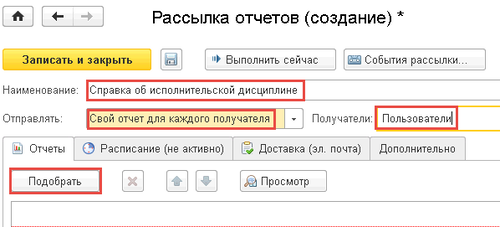
Как в 1С:Документооборот сделать рассылку по почте справки об исполнительской дисциплине? Механизм рассылки отчетов по расписанию.
Разберемся, что такое исполнительская дисциплина, контроль, сроки, поручение, исполнение. Почему ВАЖНО понимать это при внедрении 1с документооборот.




авторизуйтесь