

Главная → База знаний → Настройка и администрирование → Как настроить автозаполняемый шаблон документа в 1С:Документооборот
Как настроить автозаполняемый шаблон документа в 1С:Документооборот
Автор: Виктория Буркова | Опубликовано: 26 августа 2026 | 🕐 ~15 мин.чтения
Если вы регулярно работаете с документами в 1С:Документооборот, то наверняка сталкивались с одной и той же задачей: одни и те же данные приходится заполнять снова и снова. Даты, ФИО, должности, номера документов — всё это повторяется из раза в раз и отнимает время.
Хорошая новость в том, что значительную часть этой работы можно автоматизировать.
В 1С есть механизм автозаполняемых шаблонов файлов, который позволяет:
подставлять нужные данные в файл автоматически
исключить ошибки из-за ручного ввода
ускорить подготовку документов в несколько раз
В итоге вы один раз настраиваете шаблон — и дальше система сама заполняет всё, что можно заполнить.
В этом материале разберём, как устроены шаблоны в 1С:ДО, как их правильно настраивать и какие нюансы важно учитывать при работе с автозаполнением файлов документов.
Покажем как классический способ настройки, так и более удобный вариант через подготовку шаблона в Word — чтобы вы могли выбрать подходящий подход под свою задачу.
Содержание
1. Подготовка шаблона в 1С:Документооборот
Переходим к настройке вида документа
Где находится шаблон внутри документа
Настраиваем, какие данные попадут в шаблон
Настраиваем логику заполнения (скрипты)
Открываем шаблон и смотрим, как размещены поля
Как выглядят поля автозаполнения в Word
Ручное размещение полей в документе
3. Более удобный способ — подготовка шаблона через Word
Включаем режим разработчика в Word
Добавляем поля через режим разработчика
Полностью размечаем шаблон заранее
Преимущества предварительной разметки шаблона
Переносим реквизит в колонтитул
Важный нюанс при работе с колонтитулами
5. Настройка заполнения файлов
Переходим в справочник «Настройки заполнения файлов»
Связываем поля шаблона со скриптами
Настраиваем автозаполнение полей
Проверяем заполнение шаблона из документа
Проверяем скрипты через кнопку «Проверить»
Проверяем настройку заполнения из формы вида документа
1. Подготовка шаблона в 1С:Документооборот
Переходим к настройке вида документа
Прежде чем настраивать автозаполнение, нужно открыть сам вид документа, для которого будет использоваться шаблон.

Переход в раздел «НСИ → Виды документов» и выбор вида документа «Служебная записка».
Обратите внимание: все настройки шаблонов всегда привязаны именно к виду документа.
То есть вы настраиваете не «файл вообще», а конкретный шаблон файла для конкретного шаблона вида документа.
Где находится шаблон внутри документа
После открытия вида документа переходим к настройке шаблона.

Вкладка «Файлы» в настройке вида документа и переход к настройке заполнения шаблона.
Откройте вкладку «Файлы» в блоке «Шаблон» (если у вас несколько шаблонов для данного вида документа, то сначала выберите нужный шаблон, а потом переходите на вкладку «Файлы»).
Здесь хранятся все файлы, которые используются для данного шаблона конкретного вида документа.

Подключенный файл шаблона и ссылка «Открыть» для настройки автозаполнения.
В таблице отображается сам файл, его роль и ссылка «Открыть», через которую выполняется переход к настройке автозаполнения.
Обратите внимание: если шаблон уже добавлен, его не нужно создавать заново — достаточно открыть и отредактировать.
Именно ссылка «Открыть» используется для перехода к настройке автозаполнения.
Важный момент: иногда продвинутые пользователи предпочитают открывать форму настройки заполнения файлов из «Функций для технического специалиста», такой вариант мы рассмотрим позднее.
Настраиваем, какие данные попадут в шаблон
После того как вы нажали «Открыть», система открывает окно настройки заполнения файла.

Вкладка «Реквизиты» с выбором полей для переноса в документ.
Здесь вы отмечаете галочками, какие данные нужно переносить в документ.
Например:
адресат
дата создания
заголовок
Если реквизит не выбран, то он автоматически не появится в Word.
Вы можете использовать не только реквизиты «первого уровня», но и раскрывать «плюсики» и искать нужные реквизиты там.
Настраиваем логику заполнения (скрипты)
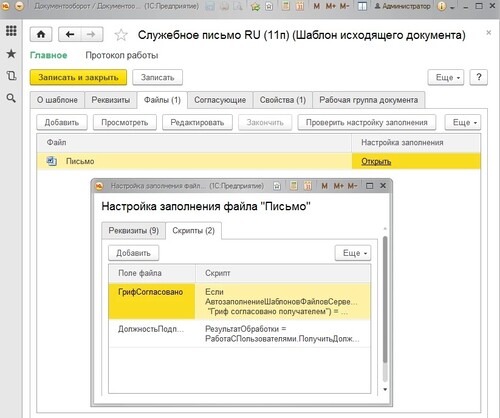
Иногда вы сразу понимаете, что вам потребуется не конкретный реквизит, а что-то более сложное. Тогда можно точно так же поставить «галку» у реквизита (чтобы соответствующее поле появилось в файле), но далее перейти к более гибкой настройке — вкладке «Скрипты».

Вкладка «Скрипты» для настройки логики заполнения полей шаблона.
Здесь каждому полю из файла можно назначить скрипт — то есть правило, по которому будет заполняться значение.
Например, скрипт может брать значение из реквизита документа, собирать строку из нескольких полей, выводить текущую дату или изменять формат отображения данных. При этом многие типовые скрипты уже реализованы в Академической Библиотеке скриптов, поэтому писать всё с нуля обычно не требуется. В библиотеке собраны готовые примеры скриптов для разных сценариев автозаполнения, а также показано, как их можно адаптировать под особенности конкретной базы.
На практике часть полей обычно заполняется напрямую через реквизиты, а часть — через скрипты. Это даёт гибкость, но важно не усложнять: если можно обойтись без скрипта — лучше обойтись.
2. Работа с шаблоном в Word
Открываем шаблон и смотрим, как размещены поля
После настройки реквизитов и (при необходимости) скриптов можно перейти к самому важному — посмотреть, как эти данные размещаются в документе.

Кнопка «Редактировать» для открытия и изменения файла шаблона.
Нажмите кнопку «Редактировать».
Система откроет файл шаблона в Microsoft Word. Именно здесь вы управляете тем, как будет выглядеть итоговый документ.
Как выглядят поля автозаполнения в Word
После открытия файла вы увидите сам шаблон документа, в котором в верхней части документа будут находиться серые области — это и есть настроенные поля автозаполнения. Именно в них 1С будет подставлять данные:
адресата
должность
заголовок
ФИО и другие значения, которые вы задали ранее

Эти поля — не просто текст. Это «связанные» элементы, которые берут данные из 1С.
Ручное размещение полей в документе
Конечно, обычно необходимо, чтобы эти поля располагались не вверху файла, а в «нужных» местах. Теперь вам нужно каждое поле выделить, аккуратно перенести в нужное место документа и следить, чтобы не было лишних переносов и разрывов.

На скриншоте видно, что поля уже размещены по своим местам в документе: адресат и должность — в правую часть, заголовок — в тело документа, дата — в нижнюю часть. То есть вы фактически собираете документ из отдельных элементов.

Важный момент: Если вы просто напишете текст руками (например, «Адресат»), он не будет заполняться автоматически. Заполняются только те поля, которые добавлены через механизм шаблона.
Здесь важно работать аккуратно. Поля нужно переносить целиком, без лишних переносов и без редактирования внутри самого поля. Если случайно «сломать» структуру, автозаполнение может работать некорректно.
По сути, на этом этапе вы превращаете заготовку в полноценный шаблон. Но, как вы уже могли заметить, процесс получается достаточно ручным и требует внимательности.
Именно поэтому дальше разберём более удобный способ — как подготовить шаблон заранее в Word и избежать всей этой работы.
3. Более удобный способ — подготовка шаблона через Word
Добавление файла в шаблон
Если у вас уже есть подготовленный разработанный шаблон файла, то можно воспользоваться командой «Добавить» и выбрать данный заготовленный файл (или можно с помощью стандартного функционала «Обновить из файла на диске» обновить существующий шаблон файла — обновляется только сам файл, без настроек).

В колонке «Настройка заполнения» выводится значение «Не настроено». Это нормально — файл только что добавлен, и система ещё не знает, какие данные в него нужно подставлять.
Вы можете действовать аналогично описанному выше — выбрать реквизиты, указать скрипты, поля появятся в файле, вы их разнесете туда, куда считаете нужным.
Если шаблон изначально не подготовлен, может нарушиться верстка документа, сбиться шрифт и нарушиться выравнивание.
Особенно это заметно на сложных бланках.
Включаем режим разработчика в Word
Чтобы упростить работу с шаблонами, лучше заранее подготовить файл прямо в Word.
Для этого откройте параметры Word и перейдите в настройку ленты. Здесь нужно включить вкладку «Разработчик».
После этого в верхнем меню появится новая вкладка, с помощью которой можно добавлять специальные поля прямо в документ.
Это позволяет сразу размещать поля в нужных местах, не переносить их вручную после загрузки в 1С и сохранять верстку документа. По сути, вы заранее «размечаете» шаблон так, как он должен выглядеть в итоге. И это сильно упрощает дальнейшую настройку в 1С.

Добавляем поля через режим разработчика
После включения режима разработчика можно переходить к добавлению полей непосредственно в шаблон Word.

Полностью размечаем шаблон заранее
После включения режима разработчика вы можете сразу подготовить весь шаблон целиком ещё до загрузки в 1С.

На этом этапе поля уже расставляются по своим местам в документе: должность и ФИО адресата размещаются справа, заголовок — в центре, а данные подготовившего — в нижней части документа.
То есть шаблон сразу выглядит так, как должен выглядеть итоговый документ. Но, конечно, вы можете аналогичным образом править уже существующие шаблоны.
Преимущества предварительной разметки шаблона
1. Вам больше не нужно вручную переносить поля после загрузки в 1С, исправлять «поехавшую» верстку и подгонять отступы. Вы заранее готовите документ в Word именно в том виде, в котором его увидят пользователи.
2. Можно наименования полей сделать удобными для дальнейшей работы. Так, название закладок лучше писать слитно, без пробелов. Например:
- ДолжностьАдресата
- ФИОАдресата
- ДатаРегистрации
А вот текст, который отображается в документе, можно писать в обычном виде — с пробелами и привычным оформлением.
Если название закладки совпадает с реквизитом системы, 1С:ДО автоматически определит его как реквизит, и отдельный скрипт настраивать не потребуется.
3. Для нестандартных полей, таких как:
«ПодготовилФИО»
«ПодготовилДолжность»
«ТекущаяДата»
обычно уже используются скрипты. И если вы уже разместили поля в шаблоне файла, то вы их сможете выбрать при создании скриптов.
Таким образом, этот способ особенно удобен в проектах, где критична верстка документа или документ имеет сложную структуру. А также, когда заказчик сам подготавливает официальный бланк и важно сохранить все отступы, размеры и расположение элементов без изменений.
Важный момент: настраивать шаблон вы можете как открыв файл из 1С:ДО, так и просто работая в обычном режиме в MS Word, а после завершения разметки сохраняете и загрузить в 1С:Документооборот шаблон.
4. Работа с колонтитулами
Переносим реквизит в колонтитул
Одна из частых проблем при настройке шаблонов — реквизиты некорректно размещаются в колонтитулах. Но это можно обойти достаточно простым способом.

Сначала поле создаётся в основном тексте документа. В нашем примере это поле «ДатаРегистрации».
После этого открывается режим редактирования колонтитула, в него добавляется текст с именем закладки, а затем через меню «Вставка → Закладки» выполняется привязка к уже существующему полю. Таким образом Word начинает воспринимать это поле как ссылку на исходную закладку.
После создания ссылки поле в основном тексте уже не требуется — его можно удалить. При этом реквизит продолжит корректно отображаться в колонтитуле, потому что Word будет использовать ссылку на созданную закладку.
Здесь важно использовать одинаковое имя закладки и не изменять его вручную после привязки. Также рекомендуется сохранять файл после каждого этапа настройки, чтобы не потерять связь между полями.
Такой способ позволяет без проблем выводить в колонтитул дату регистрации, номер документа и другие реквизиты, при этом сама настройка продолжает корректно работать в 1С.
Это один из полезных приёмов при работе с шаблонами. Особенно он выручает в случаях, когда используются сложные фирменные бланки и важно аккуратно разместить реквизиты в верхней или нижней части страницы.
Важный нюанс при работе с колонтитулами
Если позже вы решите добавить в шаблон новые поля, придётся снова заходить в настройку заполнения файла и редактировать шаблон.
При повторном открытии и редактировании полей есть особенность: поле, которое ранее было перенесено в колонтитул через закладку, может снова появиться в основном тексте документа.
Это связано с тем, что настройка заполнения повторно обрабатывает поля шаблона.
Это особенность такого способа настройки, которую стоит учитывать при доработке шаблона.
Если шаблон ещё активно дорабатывается, лучше сначала завершить добавление всех основных полей и только после этого переносить реквизиты в колонтитулы.
5. Настройка заполнения файлов
Переходим в справочник «Настройки заполнения файлов»
Часто аналитикам бывает удобнее работать с настройкой заполнения файлов не из формы вида документов, а через справочник «Настройки заполнения файлов».
Проще всего открыть этот раздел через поиск. Начните вводить «Настройки заполнения файлов», после чего система покажет нужный справочник из функций технического специалиста.


После открытия справочника вы увидите список всех настроек заполнения, которые есть в системе.
Здесь уже отображается наш шаблон «Служебная записка (тестовый вариант)». Именно отсюда дальше настраиваются правила заполнения полей.
Для каждого шаблона автоматически создаётся отдельная запись. То есть после добавления файла и открытия настройки заполнения система сама создаёт объект, с которым дальше может работать разработчик или технический специалист.
На практике именно этот справочник становится основной точкой работы при настройке сложных шаблонов.
Особенно если в документе много полей или используется дополнительная логика заполнения.
Связываем поля шаблона со скриптами
После открытия настройки заполнения нужно указать, какие данные из 1С будут автоматически подставляться в поля, которые вы заранее добавили в шаблон Word.
Здесь выбирается поле, которое было заранее добавлено в Word. В нашем примере это поле «ДолжностьАдресата».
После выбора поля указывается способ заполнения. В данном случае используется заполнение через скрипт.
По сути, вы связываете поле в шаблоне Word и данные, которые должны туда подставляться из 1С. Именно поэтому названия полей, которые мы создавали в Word, сейчас появляются в списке автоматически.

Если поле было правильно создано через режим разработчика и сохранено как закладка, система сразу его увидит в настройке заполнения. Это одно из главных преимуществ предварительной разметки шаблона.
На этом этапе шаблон уже начинает «оживать». Вы не просто размещаете поля в документе, а задаёте системе правила, по которым они будут автоматически заполняться.
Настраиваем автозаполнение полей

Таким образом постепенно настраиваются все поля, которые должны автоматически заполняться в документе. Для каждого поля указывается, какое значение нужно подставить, и каким способом система должна его получить.
Мы видим, что часть полей заполняется напрямую из реквизитов документа, а для некоторых используются отдельные скрипты.
После этой настройки 1С уже понимает, какие данные нужно подставлять в каждое поле шаблона и как именно они должны отображаться в готовом документе.
На этом этапе настройка шаблона фактически завершена. Остаётся только проверить результат и убедиться, что все поля корректно заполняются в готовом документе.
Обратите внимание, что в этой форме можно сразу проверять настройки конкретных реквизитов и самого шаблона. Но в целом проверку рассмотрим ниже.
6. Проверка работы шаблона
Проверяем заполнение шаблона из документа
Для проверки создадим служебную записку с названием «Тестирование автозаполнения файла».
На этом этапе заполняются основные реквизиты документа:
организация
адресат
подготовил
дата регистрации и другие данные, которые должны попасть в шаблон

После сохранения документа можно открыть файл шаблона и посмотреть, как система подставила данные в подготовленные поля.
Именно здесь проверяется, корректно ли работают реквизиты, правильно ли отрабатывают скрипты и соответствует ли итоговый документ ожидаемому результату.
Это финальный и очень важный этап настройки. Даже если шаблон настроен правильно технически, всегда стоит проверить итоговый документ глазами пользователя — особенно если в шаблоне сложная верстка или много автозаполняемых полей.

После открытия файла можно увидеть итоговый результат работы шаблона.
Система автоматически подставила:
должность и ФИО адресата
заголовок документа
данные подготовившего
дату регистрации
и текущую дату в нижней части документа
Все поля, которые были заранее добавлены и настроены, автоматически заполнились данными из документа 1С.
Серое выделение видно только в режиме редактирования Word. При печати или сохранении документа эти поля будут выглядеть как обычный текст.
Иногда пользователи просят убрать выделение цветом. Это можно сделать, но не рекомендуется, так как за счет выделения видно что будет перезаполняться автоматически.
На этом настройку шаблона можно считать завершённой. В итоге вы получаете документ, который автоматически заполняется данными из 1С, сохраняет нужную верстку и избавляет от необходимости вручную вводить одни и те же данные при каждом создании документа.
Проверяем скрипты через кнопку «Проверить»

При помощи кнопки «Проверить» можно быстро проверить заполнение конкретного реквизита.
Для этого достаточно выбрать нужное поле и нажать кнопку проверки. После этого система сразу покажет результат выполнения скрипта.
Обратите внимание, что для поля «ДолжностьАдресата» система вернула значение «Руководитель управления».
Проверяем настройку заполнения из формы вида документа

Для быстрой проверки автозаполнения можно воспользоваться кнопкой «Проверить настройку заполнения» прямо в карточке шаблона.
После нажатия система предложит выбрать любой документ, на основе которого нужно выполнить проверку.

В открывшемся списке достаточно выбрать нужный документ, например ранее созданную служебную записку «Проект расширения центрального офиса». После этого система автоматически подставит данные, выполнит скрипты и сформирует готовый файл, чтобы вы могли сразу проверить результат заполнения шаблона.
Этот файл не сохраняется в ДО, а формируется только для проверки настройки.
Возможные ошибки заполнения файлов
Иногда бывает, что вы корректно настроили шаблон файла, поля и их заполнение, но при автоматическом формировании файлов у вас «исчезает» часть текста, граничащая с каким-то полем.
К сожалению, такие проблемы изредка случаются. Рекомендация для данного случая — временно перенести поле или несколько полей в другое место, сохранить файл, а потом вернуть поля на место и снова сохранить.
Обычно ошибка уходит сразу. Если даже не получилось с первой итерации, то стоит повторить для других полей или перенести поле в другое место. Главное — необходимо всегда сохранять файл, чтобы обновлялась его структура.
По нашему опыту, такая проблема встречается редко и быстро исправляется.
Итоги автоматизации шаблонов
Теперь вы можете использовать этот подход для любых видов документов — от простых служебных записок до сложных фирменных шаблонов с полностью автоматическим заполнением реквизитов.
Такой подход позволяет значительно сократить время подготовки документов и сделать работу с шаблонами в 1С более удобной и предсказуемой.
Другие статьи

Как подготовить техническое задание для внедрения 1С:Документооборот. Разбираем этапы подготовки проекта, экспресс-обследование, сбор требований, типичные ошибки и что получает компания после подготовки ТЗ.
Использование базы знаний по скриптам 1С:Документооборот. Скрипты автозаполнения файлов, условий проверки задач и маршрутизации процессов, обработок комплексных процессов, автоподстановок, бизнес-событий, правил эскалаций.




авторизуйтесь